Cómo anotar, firmar y organizar un PDF
Escrita por Majidul Bari · Actualizada
Un editor PDF sirve para añadir comentarios, etiquetas, firmas y reorganizar páginas. El Editor PDF avanzado reúne estas tareas; el organizador de páginas ofrece una opción sencilla para moverlas o eliminarlas.
Pasos
- Abre el Editor PDF avanzado y elige un PDF o arrástralo al espacio de trabajo.
- Selecciona una miniatura de página y una herramienta de texto, nota, resaltado, dibujo, forma, imagen o firma.
- Coloca la anotación y ajusta sus propiedades.
- Reordena, gira, inserta o elimina páginas si hace falta; exporta una copia y revísala en un lector PDF.
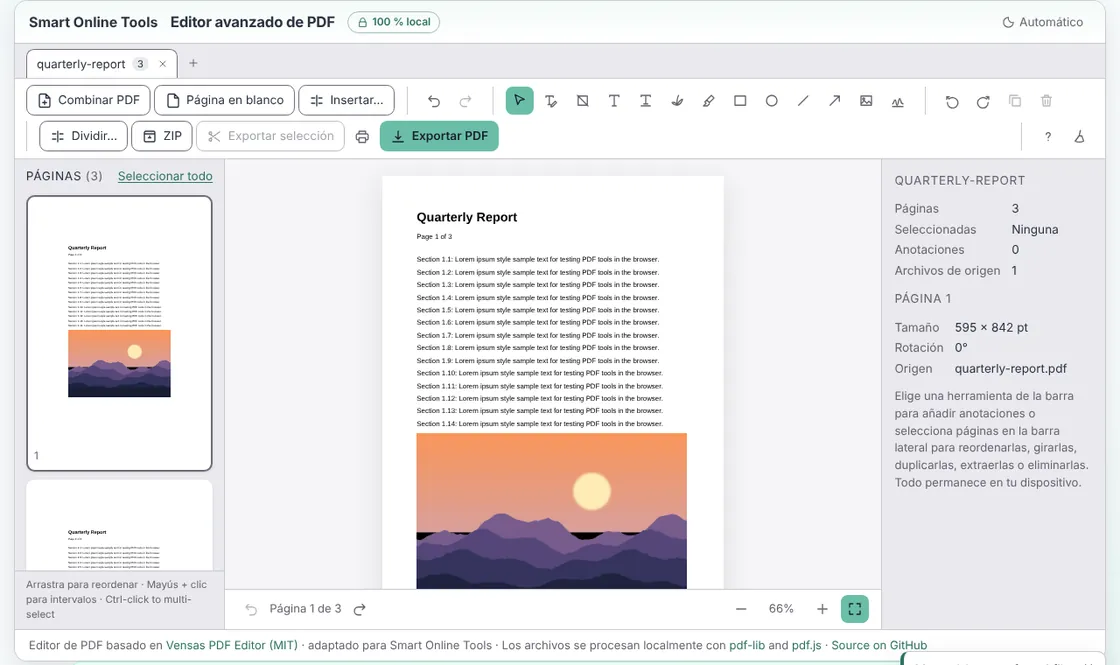
Elige el tipo de edición adecuado
Las anotaciones se superponen a la página y conservan debajo el contenido original. Úsalas para notas de revisión, firmas, resaltados y etiquetas. El organizador de páginas es mejor para reordenar, girar o eliminar páginas rápidamente.
El editor también permite sustituir texto de forma aproximada en algunos casos. Puede cubrir el texto antiguo y dibujar el nuevo sin reajustar el diseño; revisa los espacios y el fondo.
Entiende la redacción antes de compartir
Una forma blanca solo tapa visualmente el contenido; alguien podría recuperarlo. La herramienta Redactar elimina el contenido cubierto rasterizando las páginas afectadas, pero también elimina detalles vectoriales y campos de formulario. Revisa el PDF exportado y su texto seleccionable antes de compartir información sensible.
No se admiten PDF protegidos con contraseña. La edición puede invalidar firmas digitales y los escaneos grandes pueden consumir mucha memoria. Conserva el original sin cambios.
Revisa el documento final
Usa anotaciones breves y legibles, lejos del texto que podrían tapar. Tras exportar, abre el PDF de nuevo y verifica las páginas modificadas, el orden, la firma y el texto seleccionable.
Preguntas frecuentes
¿Un rectángulo blanco elimina el texto de forma segura?
No. Para contenido sensible, usa Redactar; una forma blanca solo lo cubre visualmente.
¿El editor reorganiza párrafos como un procesador de texto?
No. La sustitución de texto es aproximada y no reajusta el contenido de la página.
¿Se cargan mis PDF?
No. El editor procesa los archivos localmente en el navegador.