Cómo unir varios PDF en un solo archivo
Escrita por Majidul Bari · Actualizada
Unir PDF resulta práctico cuando quieres enviar un solo documento en vez de varios archivos adjuntos, por ejemplo, una solicitud con sus documentos de respaldo. Puedes hacerlo en el navegador sin instalar software.
Pasos
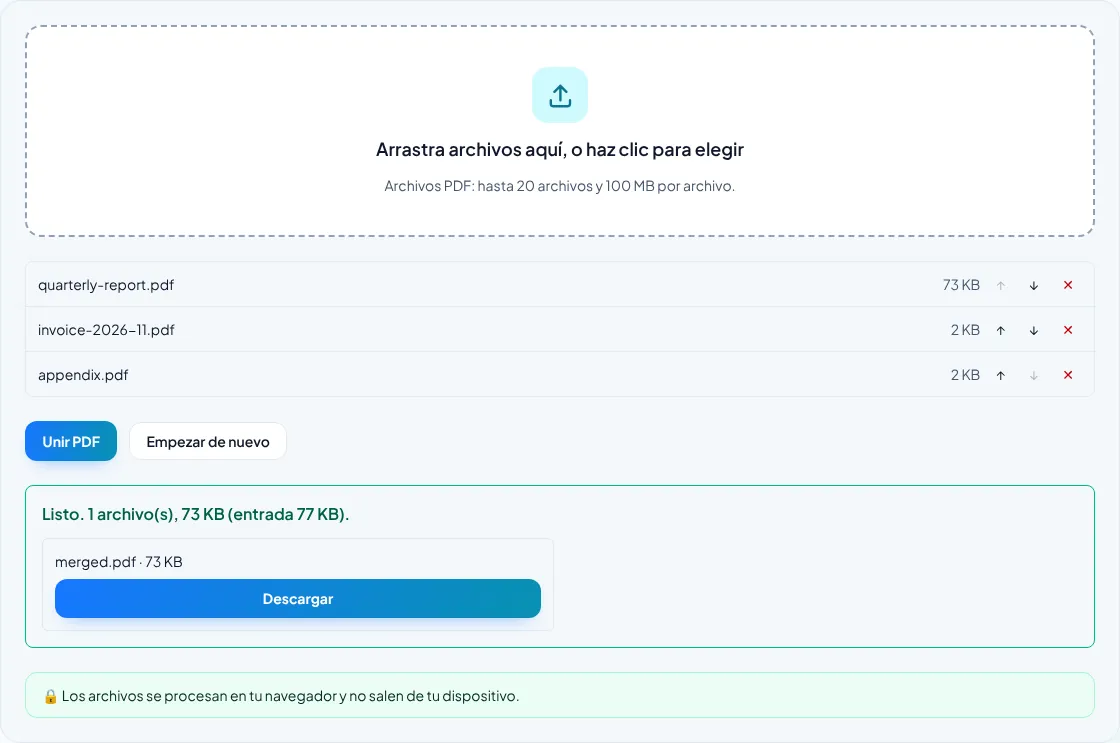
- Abre la herramienta Unir PDF y añade los archivos.
- Colócalos en el orden deseado con los botones de flecha.
- Selecciona Unir PDF y descarga el documento combinado.
- Abre el resultado y revisa el orden de las páginas.
Consejos para obtener un buen resultado
Pon nombres claros a los archivos antes de empezar, por ejemplo 01-portada.pdf y 02-informe.pdf. Así será más fácil detectar un orden incorrecto.
Si uno de los archivos contiene escaneos, el PDF combinado puede ser grande. Comprímelo después solo si necesitas reducirlo y comprueba que el texto siga legible.
Si la unión falla
La herramienta no puede leer PDF protegidos con contraseña. Ábrelos con un programa autorizado antes de volver a intentarlo. Los marcadores, campos de formulario y enlaces pueden no conservarse, así que comprueba las funciones interactivas en el documento final.
Prepara los archivos antes de unirlos
Un documento unido se lee mejor cuando las páginas coinciden. Gira antes las páginas de lado y elimina las que estén en blanco; si mezclas tamaños A4 y Carta, el resultado tendrá páginas de anchura ligeramente distinta.
Las páginas escaneadas son las que más ocupan en un PDF unido. Comprime los escaneos grandes antes o después de unirlos y, si el documento debe permitir búsquedas o ser accesible, aplica OCR a las páginas escaneadas con un programa adecuado, porque unir no añade una capa de texto.
Preguntas frecuentes
¿Se cargan mis archivos?
No. La unión se realiza en el navegador y los archivos permanecen en tu dispositivo.
¿Cuál es el límite de archivos?
La herramienta muestra sus límites. Los archivos muy grandes también dependen de la memoria disponible en tu dispositivo.