Cómo crear un código QR para un enlace, Wi-Fi o contacto
Escrita por Majidul Bari · Actualizada
Un código QR representa los datos que contiene. Este generador crea códigos estáticos: los datos van dentro del patrón, el código no caduca y no registra quién lo escanea.
Pasos
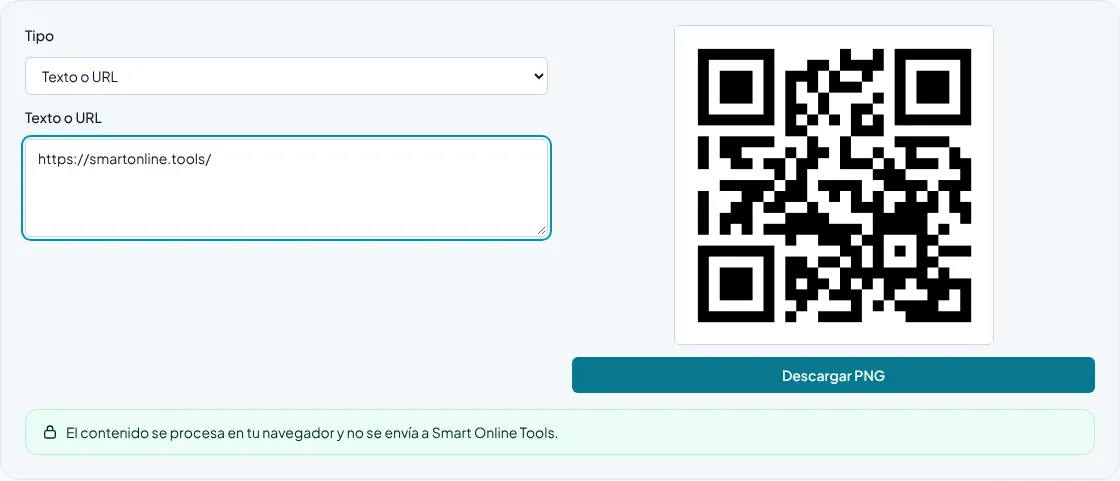
- Abre el Generador de códigos QR y elige texto o URL, Wi-Fi o contacto.
- Introduce los datos y revisa la vista previa.
- Descarga la imagen PNG.
- Escanéala con un teléfono antes de imprimirla.
Qué datos incluir
Para un enlace, pega la dirección completa con https://. En una red Wi-Fi, escribe el nombre de la red, la contraseña y el tipo de seguridad. Una tarjeta de contacto puede incluir nombre, teléfono, correo y organización.
Los códigos con menos datos suelen ser menos densos y más fáciles de escanear. Si el patrón se ve muy cargado, acorta el texto o el enlace.
Consejos de impresión
Usa buen contraste y deja un margen vacío alrededor del código. No lo estires y comprueba el tamaño impreso desde la distancia de escaneo prevista.
Si quieres medir una campaña, añade primero parámetros UTM al enlace y luego conviértelo en QR.
Usar los códigos QR con responsabilidad
Nadie puede saber adónde lleva un código QR antes de escanearlo, y a veces se pegan códigos falsos sobre los reales en parquímetros o carteles. Imprime la dirección de destino en texto legible junto al código, usa una dirección https de tu propio dominio y revisa de vez en cuando los materiales colocados en lugares públicos.
Cuando escanees el código de otra persona, mira la dirección que muestra el teléfono antes de abrirla y desconfía de las páginas que piden enseguida un pago o tus datos de acceso.
Preguntas frecuentes
¿Caduca el código QR?
No. Es estático y contiene los datos directamente; seguirá funcionando mientras el destino siga disponible.
¿Puedo leer un código de una imagen?
Sí. Usa el lector de códigos QR y selecciona una imagen.