Cómo extraer texto de una imagen o un PDF escaneado (OCR)
Escrita por Majidul Bari · Actualizada
El reconocimiento óptico de caracteres (OCR) lee las letras de una imagen y las convierte en texto que puedes copiar, editar y buscar. Es la forma más rápida de reutilizar una carta impresa, un recibo, una captura de pantalla o un contrato escaneado sin volver a escribirlo. Con una herramienta OCR en el navegador, la imagen no sale de tu dispositivo, algo importante en documentos con datos personales.
Pasos
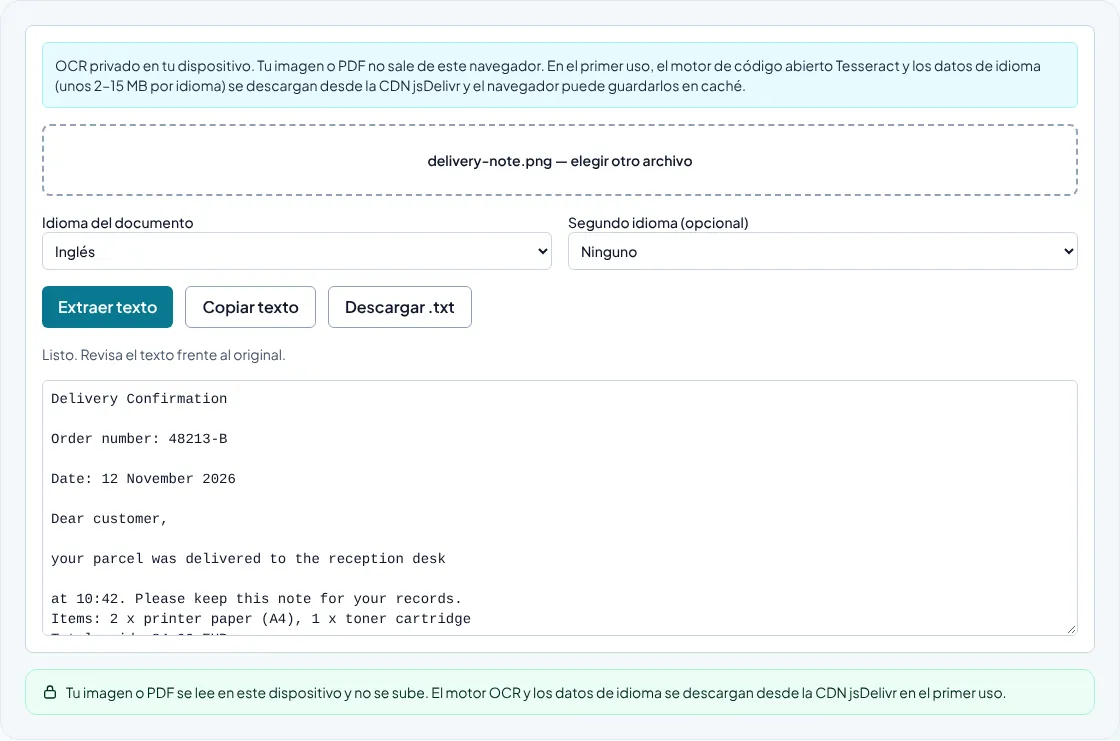
- Abre Imagen a texto (OCR) y elige una foto, una captura o un PDF escaneado de hasta 20 páginas.
- Selecciona el idioma del documento y, si mezcla dos, añade el segundo.
- Pulsa Extraer texto y espera a que el motor y los datos de idioma se carguen la primera vez.
- Revisa el resultado y cópialo o descárgalo como archivo .txt.
Comprueba primero si necesitas OCR
Muchos PDF ya contienen texto real. Si puedes seleccionar palabras en tu visor de PDF, usa Extraer texto de PDF: copia el texto existente con exactitud y es mucho más rápido. El OCR solo es necesario cuando la página es una imagen, como un escaneo, una foto o un PDF creado con una app de escáner.
Las capturas de pantalla siempre son imágenes, así que el OCR es la opción adecuada para el texto de mensajes de error, diapositivas o publicaciones que no se pueden copiar.
Cómo conseguir un resultado preciso
La calidad depende sobre todo de la imagen. Usa una luz uniforme sin sombras, sujeta la cámara paralela a la página y llena el encuadre con el texto. Los escaneos a unos 300 ppp funcionan bien; el texto muy pequeño o borroso es la causa más habitual de errores.
Elige el idioma correcto. El motor usa un modelo entrenado distinto para cada idioma, y seleccionar inglés para un documento en español o checo hará que se pierdan tildes y se lean mal palabras. Recorta fondos recargados, logotipos y tablas que no necesites.
La escritura a mano no se reconoce bien. El texto impreso, los formularios escritos a máquina y las mayúsculas claras dan los mejores resultados.
Revisar el texto obtenido
Incluso un buen OCR comete errores previsibles: 0 y O, 1 y l, rn leído como m o signos de puntuación que faltan. Comprueba cada nombre, cifra, fecha e importe con el original antes de confiar en el texto.
Los diseños con varias columnas pueden salir desordenados. Si ocurre, recorta la imagen a una columna y aplica el OCR a cada parte.
Privacidad
La herramienta ejecuta el motor de código abierto Tesseract dentro de tu navegador. La primera vez se descargan el motor y los archivos de idioma desde una CDN pública; tu imagen o PDF no se sube. Por eso es adecuada para facturas, documentos de identidad y cartas que no querrías enviar a un servicio OCR en línea.
Preguntas frecuentes
¿El OCR puede leer letra manuscrita?
No de forma fiable. Tesseract está pensado para texto impreso. Las mayúsculas claras a veces funcionan, pero la letra cursiva suele producir errores.
¿Por qué el texto sale con caracteres extraños?
Probablemente la imagen está borrosa, es demasiado pequeña o el idioma no es el correcto. Prueba con una foto más nítida, recorta el texto y elige el idioma adecuado.
¿El OCR conserva el diseño de la página?
No. Devuelve texto sin formato con saltos de línea. Las tablas, columnas y fuentes hay que rehacerlas en tu editor.