Cómo cambiar el tamaño y comprimir imágenes para la web
Escrita por Majidul Bari · Actualizada
Las dimensiones y el tamaño de archivo están relacionados, pero no son lo mismo. Redimensionar cambia la anchura y la altura en píxeles; comprimir cambia cómo se codifica la imagen. Combinar ambas operaciones puede agilizar una subida o un envío.
Pasos
- Guarda una copia de la imagen original.
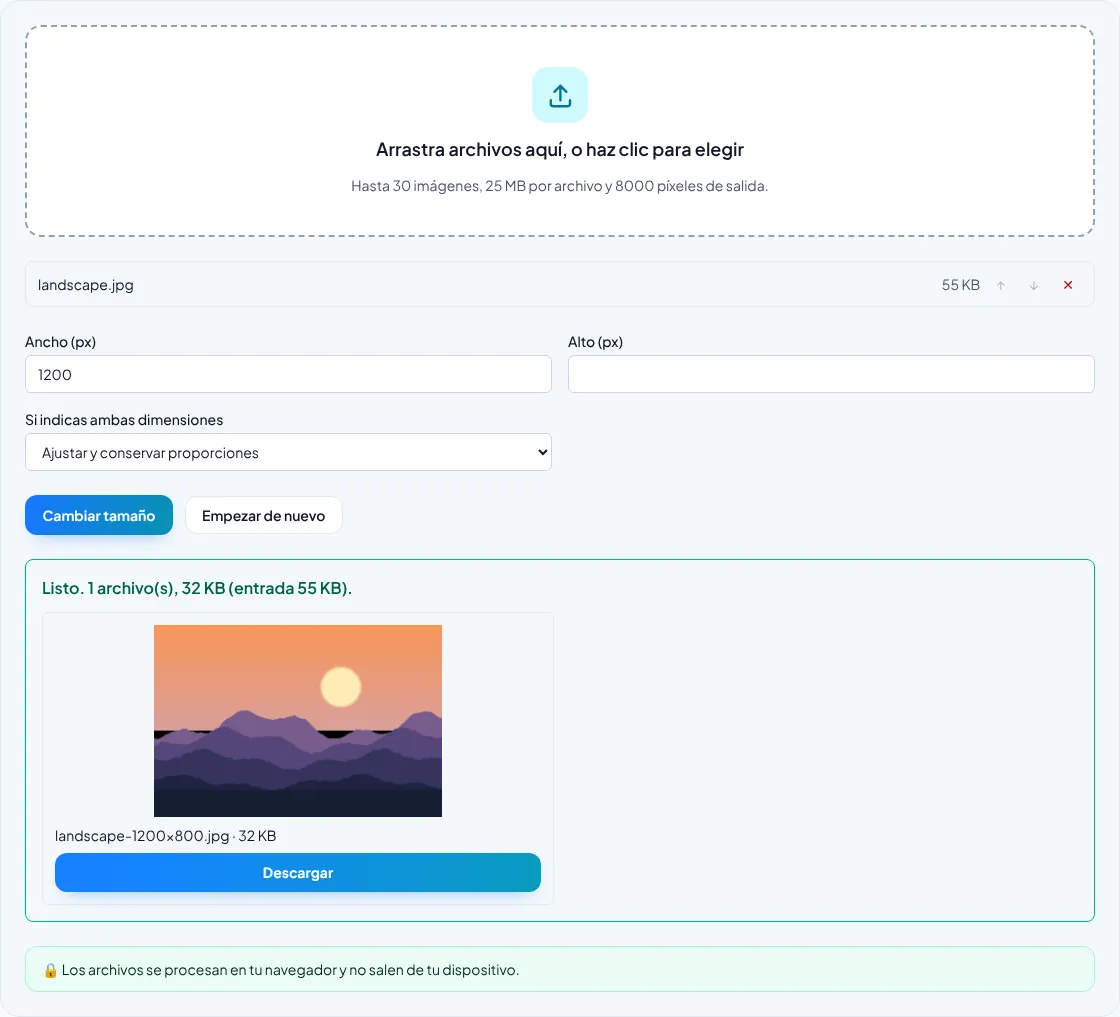
- Usa Cambiar tamaño de imagen para indicar anchura y altura en píxeles. Conserva la proporción salvo que quieras estirarla.
- Usa Comprimir imágenes para comparar una calidad menor con el original.
- Elige un formato compatible con el destino y revisa el resultado al tamaño previsto.
Elige dimensiones para el destino
Una foto de 4.000 píxeles puede ser mucho más grande de lo que necesita una página web. Empieza por el tamaño mostrado en el destino y deja margen para pantallas de alta densidad. Los DPI por sí solos no añaden píxeles ni mejoran la nitidez web.
Evita ampliar una imagen pequeña si no aceptas que se vea borrosa. Mantén la proporción para evitar que rostros y objetos parezcan aplastados.
Equilibra calidad y peso
JPEG y WebP pueden reducir el peso de las fotos, pero una compresión intensa crea bloques o borrosidad. PNG suele ser mejor para transparencia, capturas de pantalla y texto nítido, aunque las fotografías pueden ocupar más.
Revisa el resultado a tamaño normal. Si se dañan los bordes, el texto o los degradados, sube la calidad o elige un formato menos agresivo.
Preguntas frecuentes
¿Redimensiono o comprimo primero?
Primero ajusta las dimensiones necesarias y después comprime para comparar el resultado.
¿La compresión siempre reduce el archivo?
No. Algunos archivos ya están optimizados y, en ciertos casos, un PNG puede aumentar de tamaño.
¿El original cambia al redimensionar?
No. La herramienta genera un archivo descargable y deja intacta la imagen de origen.